介绍
Clarity 是一款注重阅读体验的三栏博客主题,用清晰的设计让阅读回归本真。
预览站点
作者: HandSome & 纸鹿
说明
部分功能需要使用插件进行支持,以下是相关插件列表:
代码高亮插件(推荐使用 Shiki)
协议
协议: GPL-3.0
Halo 版本要求: >= 2.21.0
版本要求 请确保您的 Halo 版本 >= 2.21.0,否则可能无法正常使用主题功能。
功能配置
本章节将指导你进行一些基础配置,包括:网站标题、logo、侧栏、页脚&社交、文章、友链、插件适配等。
设置
侧边栏头部设置
Logo 配置
填写 logo 链接,logo 链接可使用网页链接也可使用附件链接:
https://example.com/upload/logo.png
/upload/logo.png
显示标题
打开可使网站更加美观。
样式设置
配色方案
主配色: 用于按钮、链接、高亮等主要元素
辅配色: 用于次要高亮、悬停状态等
Logo 字体样式
填写 @font-face 代码,font-family 必须改为 "Logo Font",留空则使用系统字体。
ℹ️ 字体配置 详细的字体配置教程请参考 字体配置指南。
页脚&社交设置
页脚和社交图标配置
配置页脚左侧栏目
配置页脚中间自定义栏目
配置侧边栏底部的社交图标(如:RSS 和开往),可自定义添加
自定义添加: 需要填写 Iconfont 类名,如:icon-home(需先配置 Iconfont CSS 链接)
备案号
如已备案请正确填写。
Uptime Kuma 状态监控
启用后在页脚显示站点状态监控。
需要安装
小组件配置
组件顺序
拖拽调整顺序,越靠前优先级越高。
天气组件配置
前往
文章配置
精选文章配置
选择要在首页轮播展示的文章。
每页文章数设置
设置单页展示的文章数量,在输入框中填写数字。
ℹ️ 默认值 当前默认值为 10。
文章摘要框设置
显示文章摘要框,勾选后文章页会显示摘要模块,关闭后所有文章页将不再展示摘要框。
摘要动画配置
打字机效果: 启用打字机效果,让摘要内容以 "打字" 的动态效果展示
打字速度(毫秒/字): 控制打字动画的快慢,建议填写
30-80光标字符: 设置打字动画的光标样式
过时文章提示配置
启用过时提示: 当文章发布超过设定天数时,显示过时提醒
过时天数: 定义 "过时" 的时间阈值,在输入框填写数字
提示文案: 设置过时提醒的显示内容
ℹ️ 占位符 文案中的
{days}是占位符,会自动替换为文章发布后的实际天数。 当前文案:"本文发布于 {days} 天前,内容可能已过时,请主意甄别。"
友链配置
我的博客信息
用于友链页面展示,留空则使用站点默认信息。
ℹ️ 自定义字体 如需自定义字体,请参考 字体配置指南,友链的
font-family必须改为"Links Title Font"。
启用自主提交
开启后访客可自助提交友链申请。
⚠️ 注意 需要安装
https://auth.muyin.site/archives/LinksSubmit 。
自定义配置
Iconfont CSS 链接
输入 Iconfont 或其他图标库的 CSS 链接,用于支持自定义图标。
ℹ️ 图标配置 详细的图标配置教程请参考 自定义图标指南。
开发设置
🚫 不推荐开启 仅供开发环境使用,不推荐在生产环境开启。
开启此设置后,所有静态资源由 Vite 开发服务器提供,需要在本地启动 Vite 服务:
pnpm dev
字体配置指南
填写 @font-face 代码,font-family 必须改为 "Logo Font"(如阿里妈妈方圆体需将原 font-family 值替换),留空则使用系统字体(苹方/微软雅黑)。
字体配置示例:
@font-face {
  font-family: "Logo Font";
  src: url("your-font-url.woff2");
}
字体资源网站
可前往以下网站获取自定义字体:
iconfont 字体库 - 阿里巴巴字体库
Google Fonts - 最大的开源字体库
猫啃网 - 专注免费商用中文字体
字由 - 大量免费中文字体
100font - 免费商用字体合集
自由字体 - 免费可商用中文字体
配置步骤
以下以 iconfont 字体库为例:
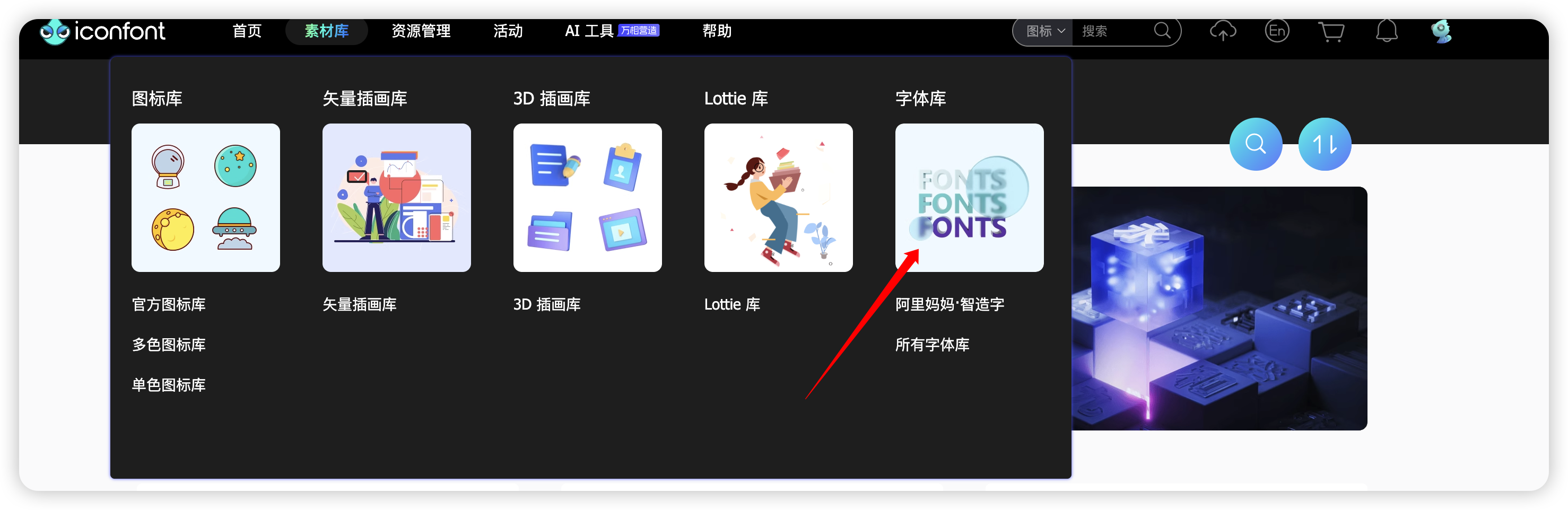
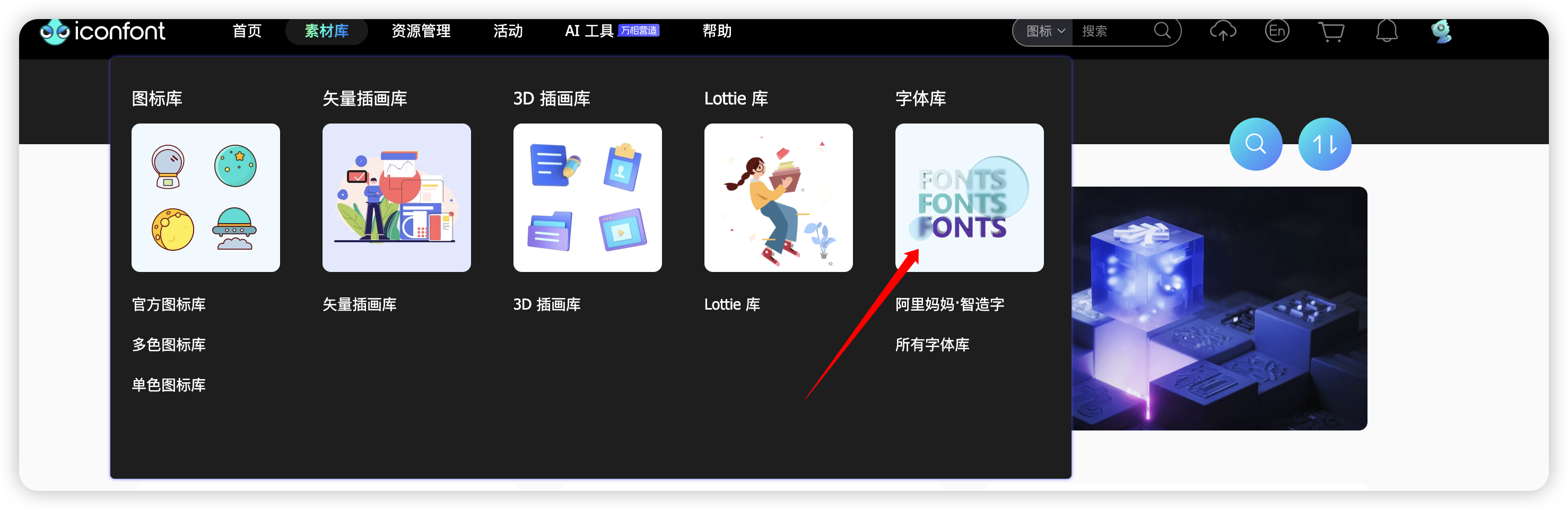
第一步:找到字体库
前往 iconfont 字体库,找到喜欢的字体系列。
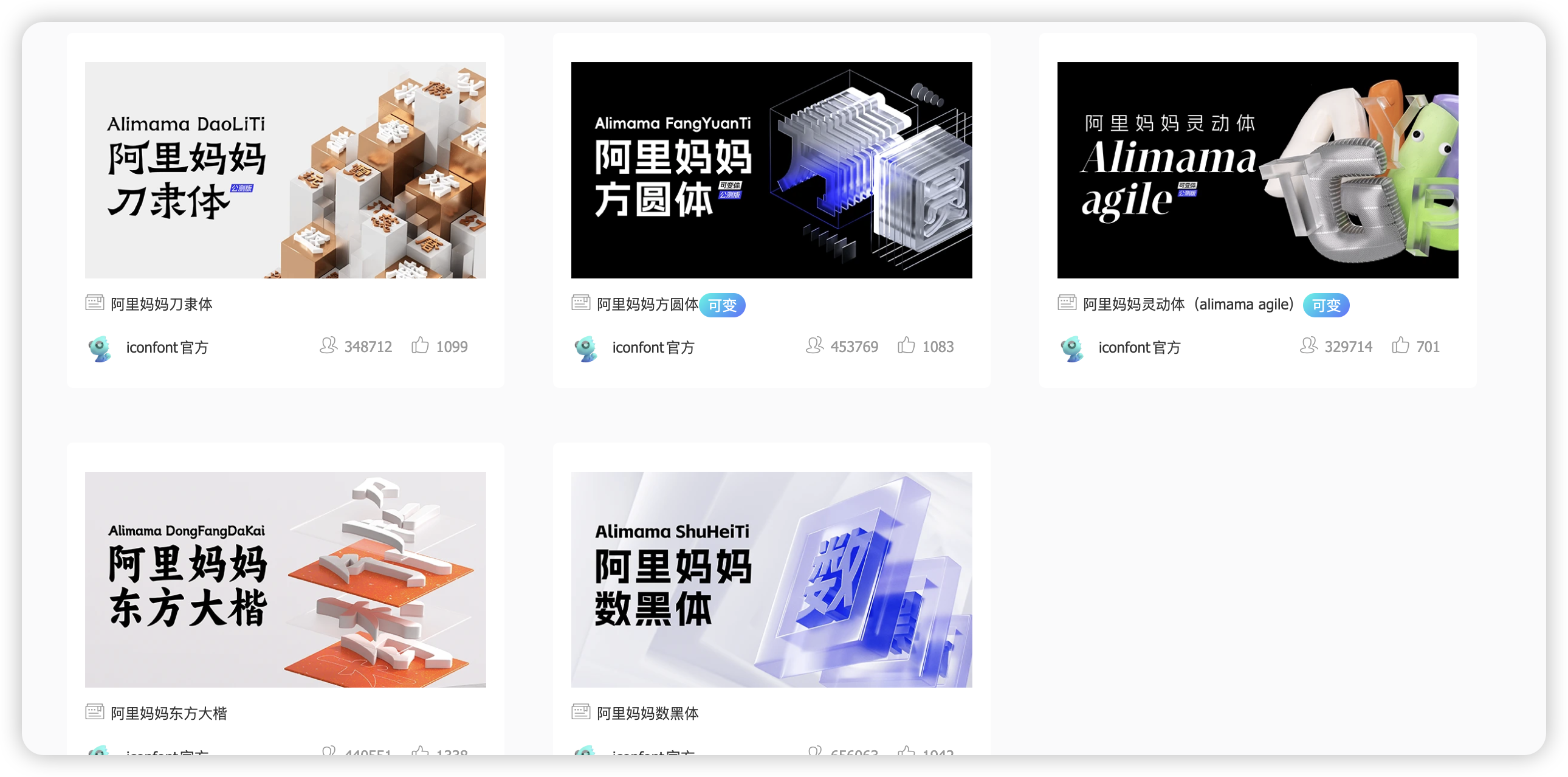
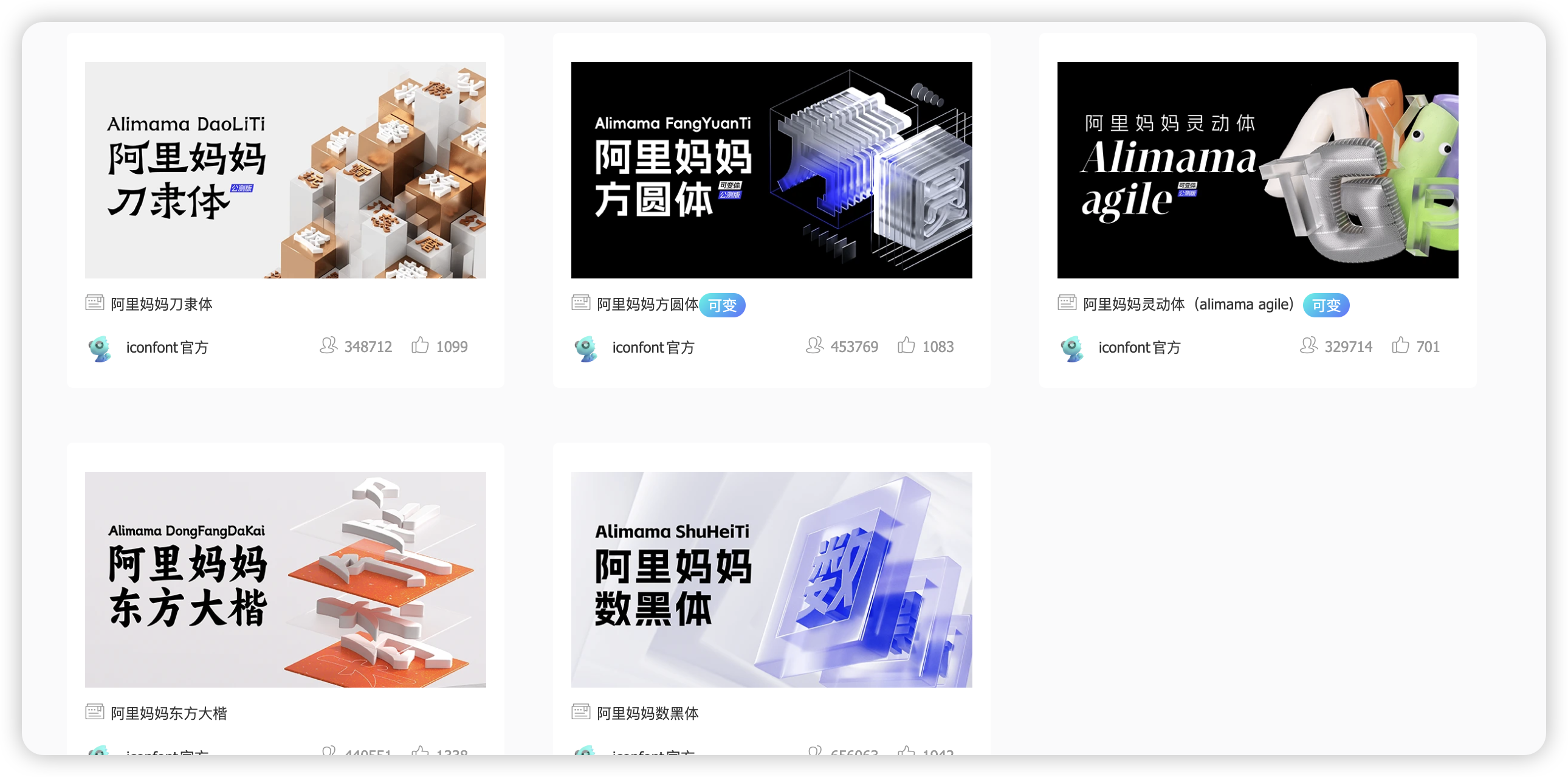
第二步:选择字体
点击进入字体详情页,选择需要的字体样式。
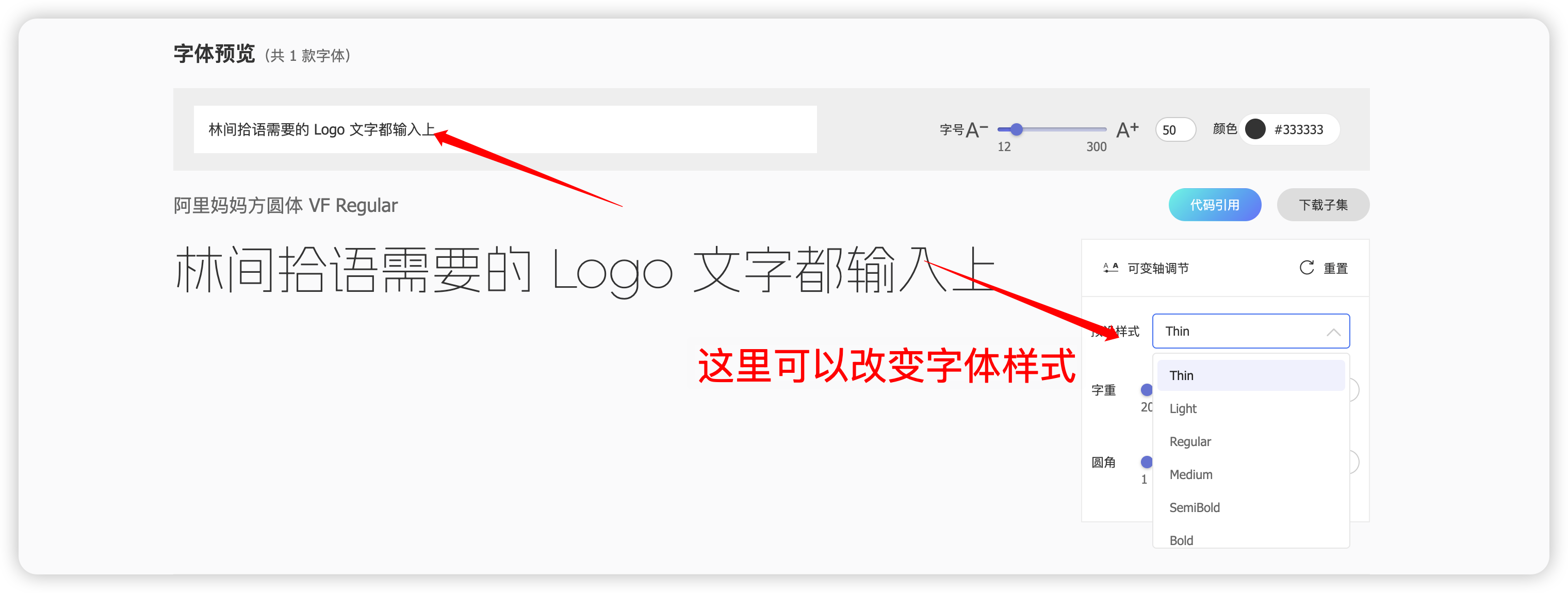
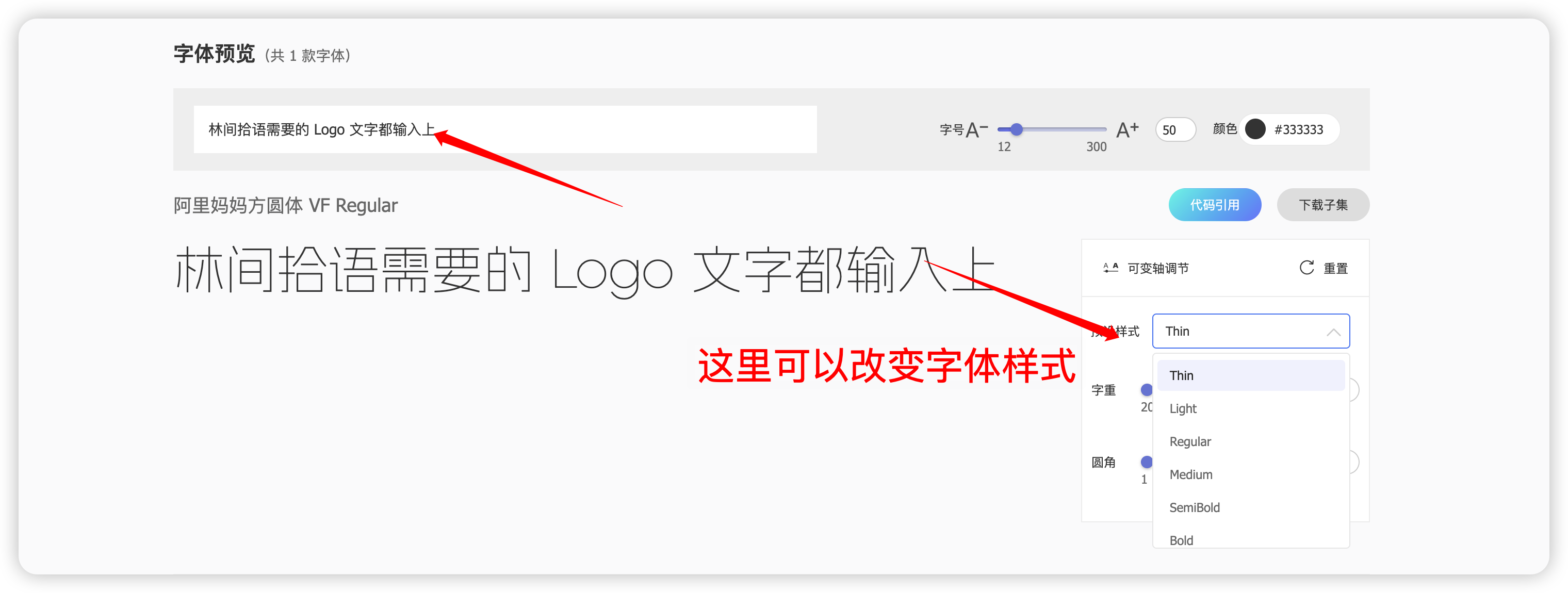
第三步:预览字体
在字体预览框中输入你的 Logo 文字,查看效果并选择喜欢的字体。
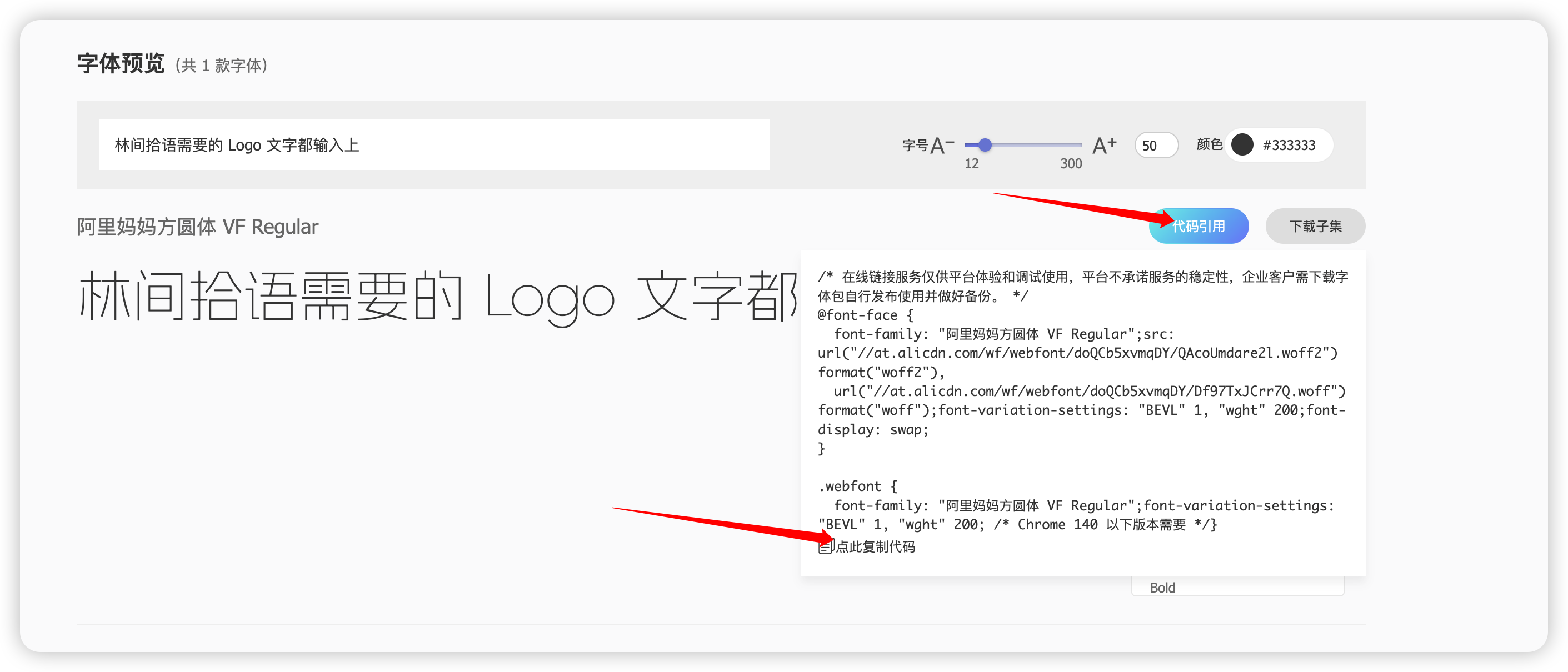
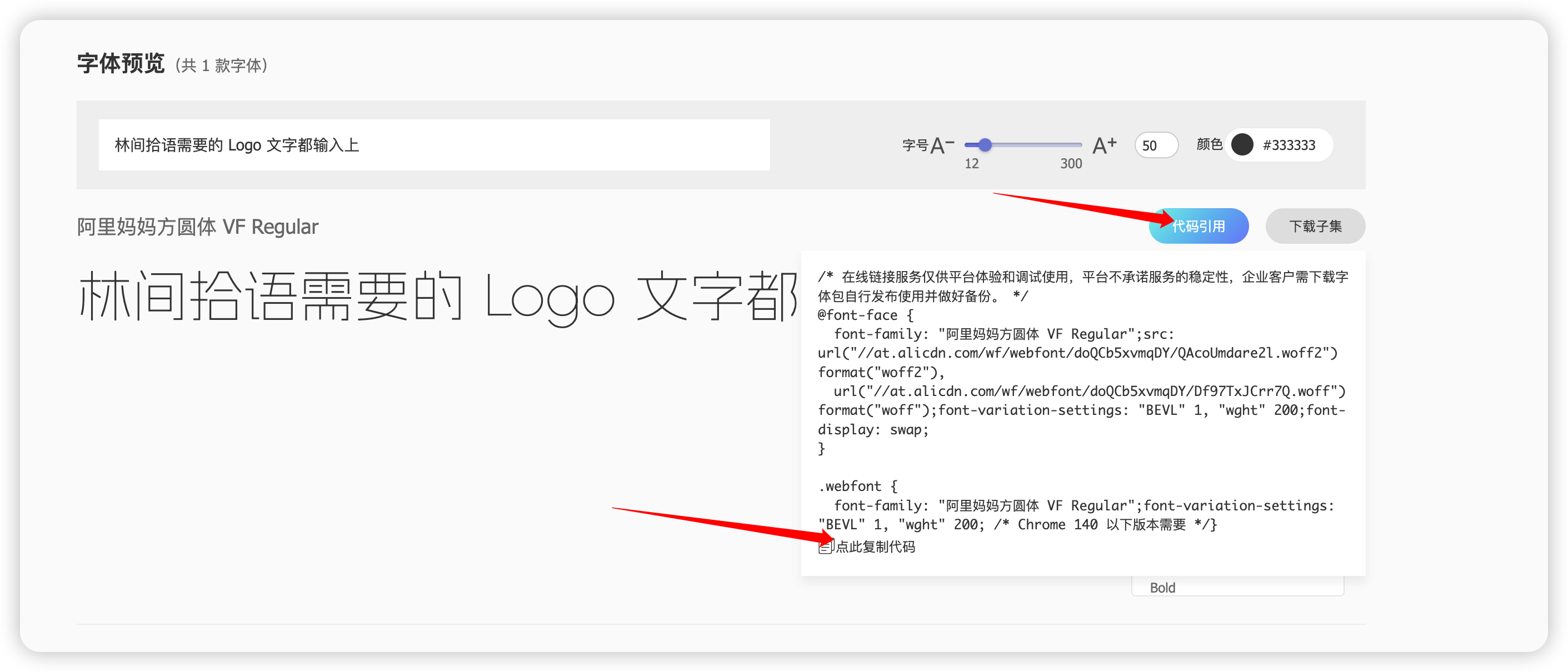
第四步:生成代码
点击生成代码,复制 @font-face 代码,将 font-family 的值改为 "Logo Font",然后填写到主题设置中。
自定义图标指南
主题支持通过
配置步骤
第一步:登录并新建项目
打开
第二步:搜索并添加图标
在搜索框中搜索想要的图标类型,选择喜欢的图标并添加入库。
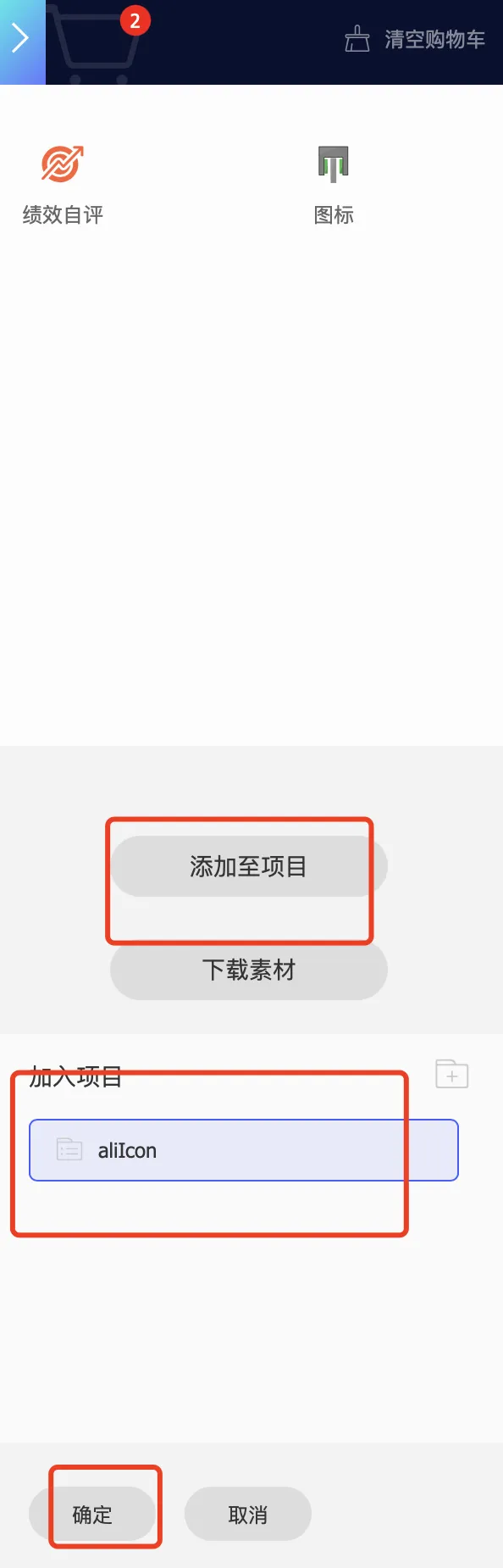
第三步:加入项目
完成全部图标添加后,点击右上角购物车,选择"添加至项目",加入刚才创建的项目。
第四步:生成在线链接
在"我的项目"中选择刚才添加图标的项目,点击"查看在线链接"并更新生成。
第五步:复制链接
复制生成的 CSS 链接地址,填写到主题设置的「Iconfont CSS 链接」中。
第六步:配置菜单图标
在 Halo 后台「外观 → 菜单」中,编辑菜单项,在图标字段填写对应的图标类名,如 iconfont icon-home。
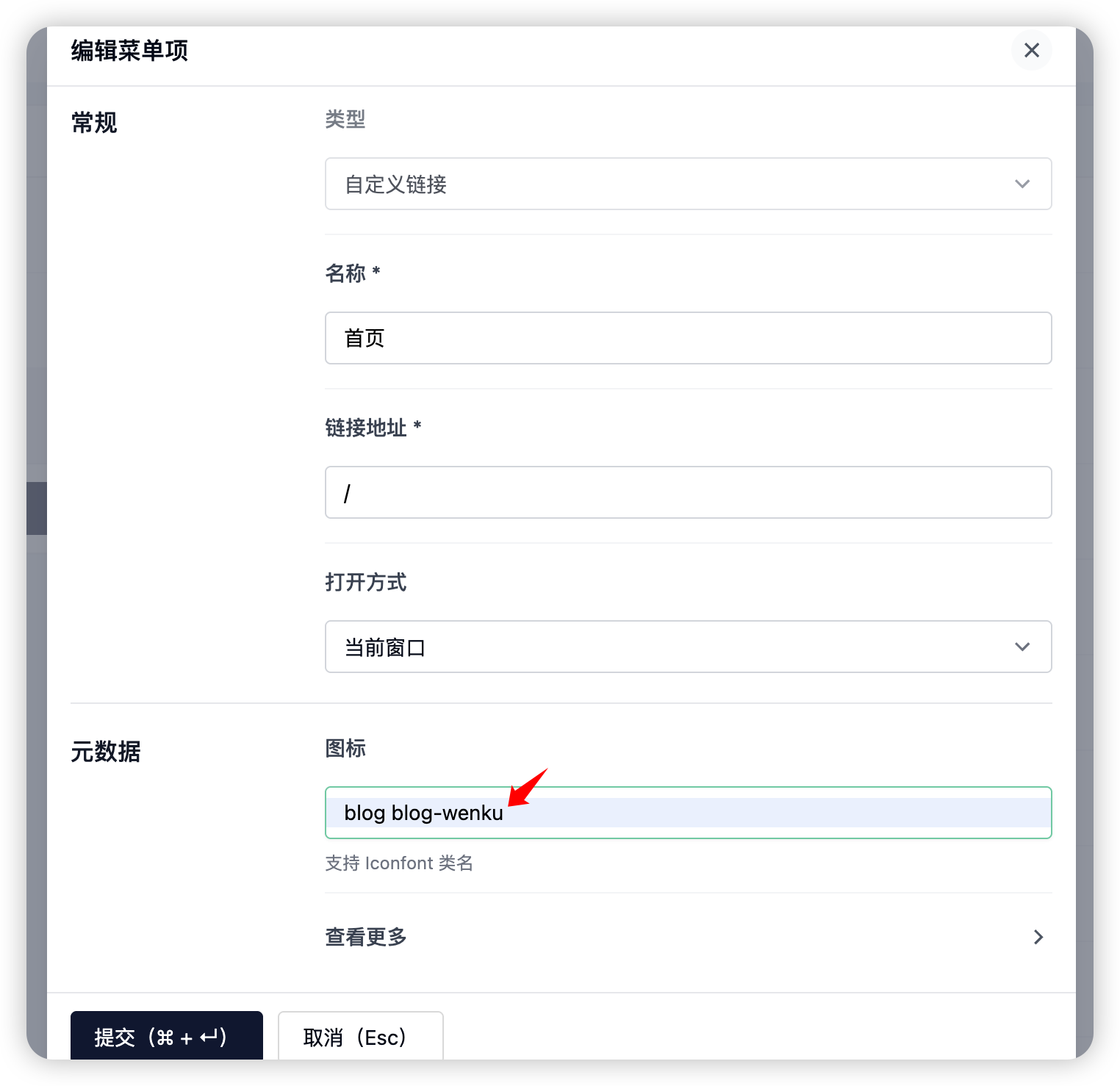
ℹ️ 使用图标 配置完成后,在需要使用图标的地方填写图标类名,如:
icon-home。类名可在 iconfont 项目中查看。
支持
如有问题或建议,欢迎反馈!
交流群
遇到问题?加入 QQ 群 766203360 获取帮助。