
插件配置教程
前置准备
在使用数据统计插件的访问统计功能之前,您需要先部署 Umami 统计服务。
ℹ️ Umami 部署 Umami 需要自行部署,详细的部署教程可以参考 Umami 官方文档。
插件设置
在 Halo 后台进入「插件」→「数据统计插件」→「设置」,配置以下参数:
- 站点地址:填写您的 Umami 站点地址,例如:
https://umami.example.com - 用户名:填写您的 Umami 登录用户名,例如:
admin - 密码:填写您的 Umami 登录密码
- 网站 ID:填写您要统计的网站在 Umami 中的 ID
获取网站 ID
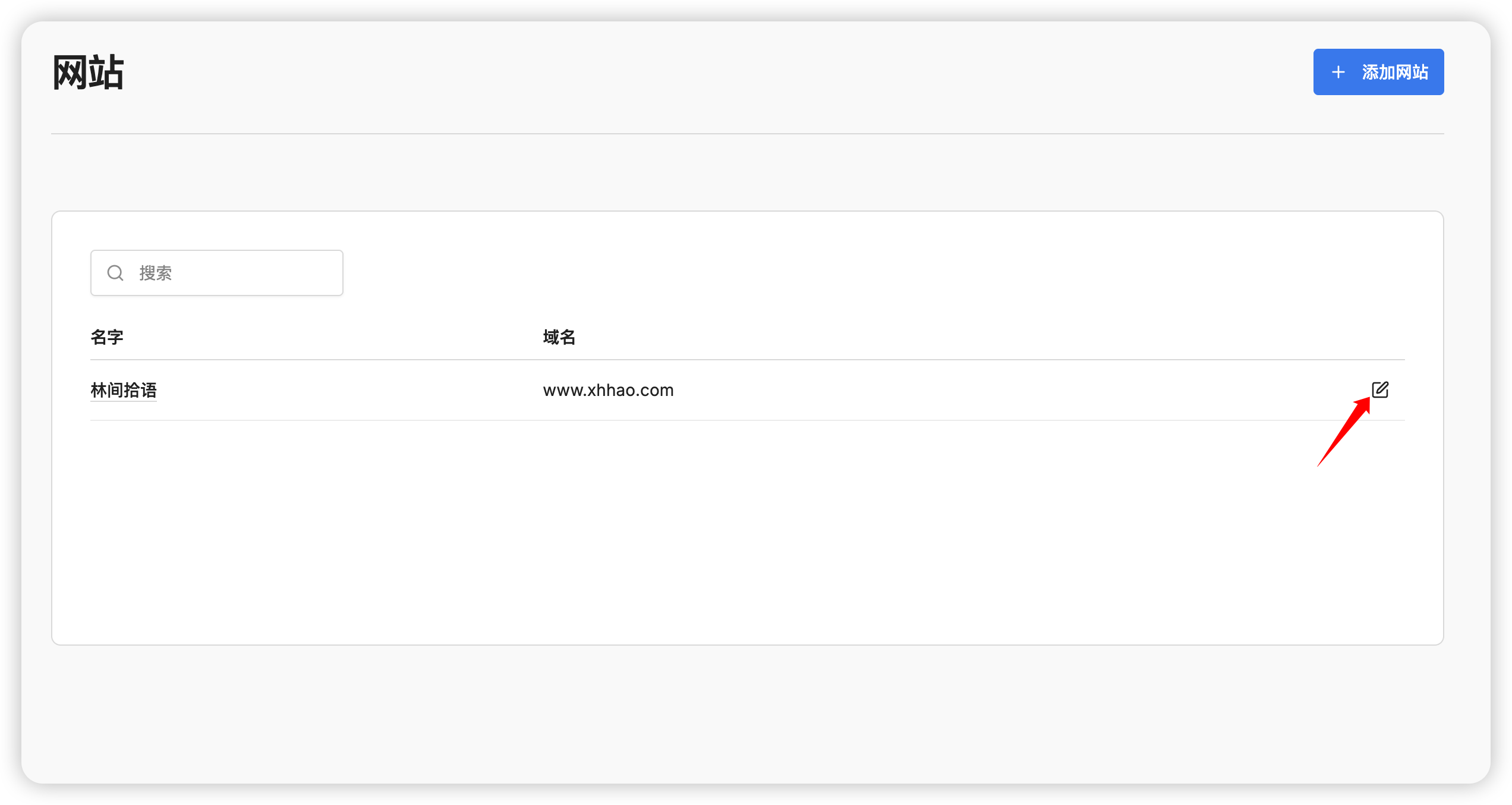
- 打开您已经部署好的 Umami 管理后台
- 在网站列表中找到您需要统计的网站
- 点击网站名称进入详情页面,在 URL 或页面信息中可以找到网站 ID
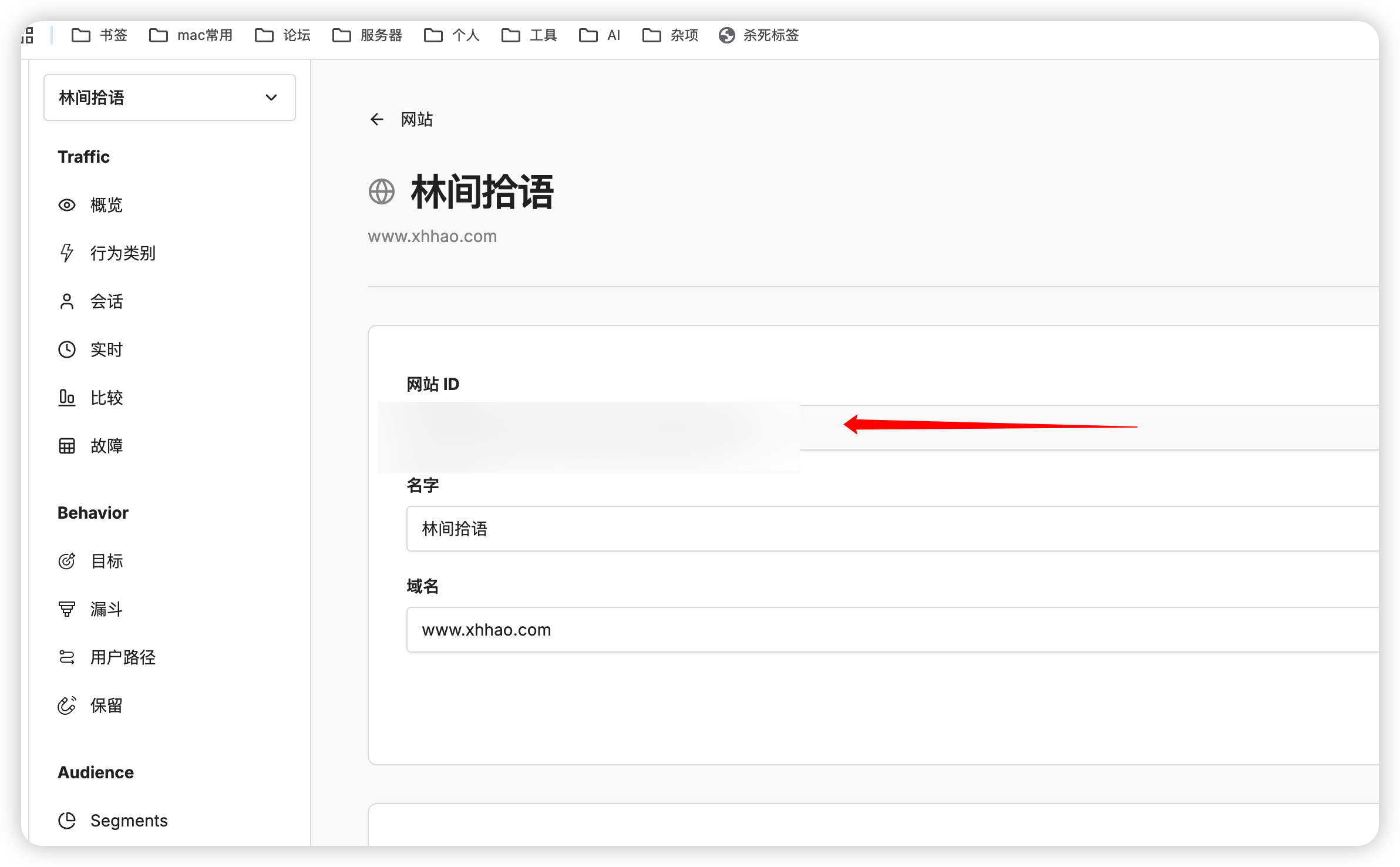
- 将获取到的网站 ID 填入插件设置中
- 点击「保存」按钮完成配置
💡 配置提示
- 确保站点地址可以正常访问
- 用户名和密码需要具有访问该网站的权限
- 网站 ID 通常是数字或字符串,可以从 Umami 的网站详情页面获取
在编辑器中使用
使用 Halo 默认编辑器
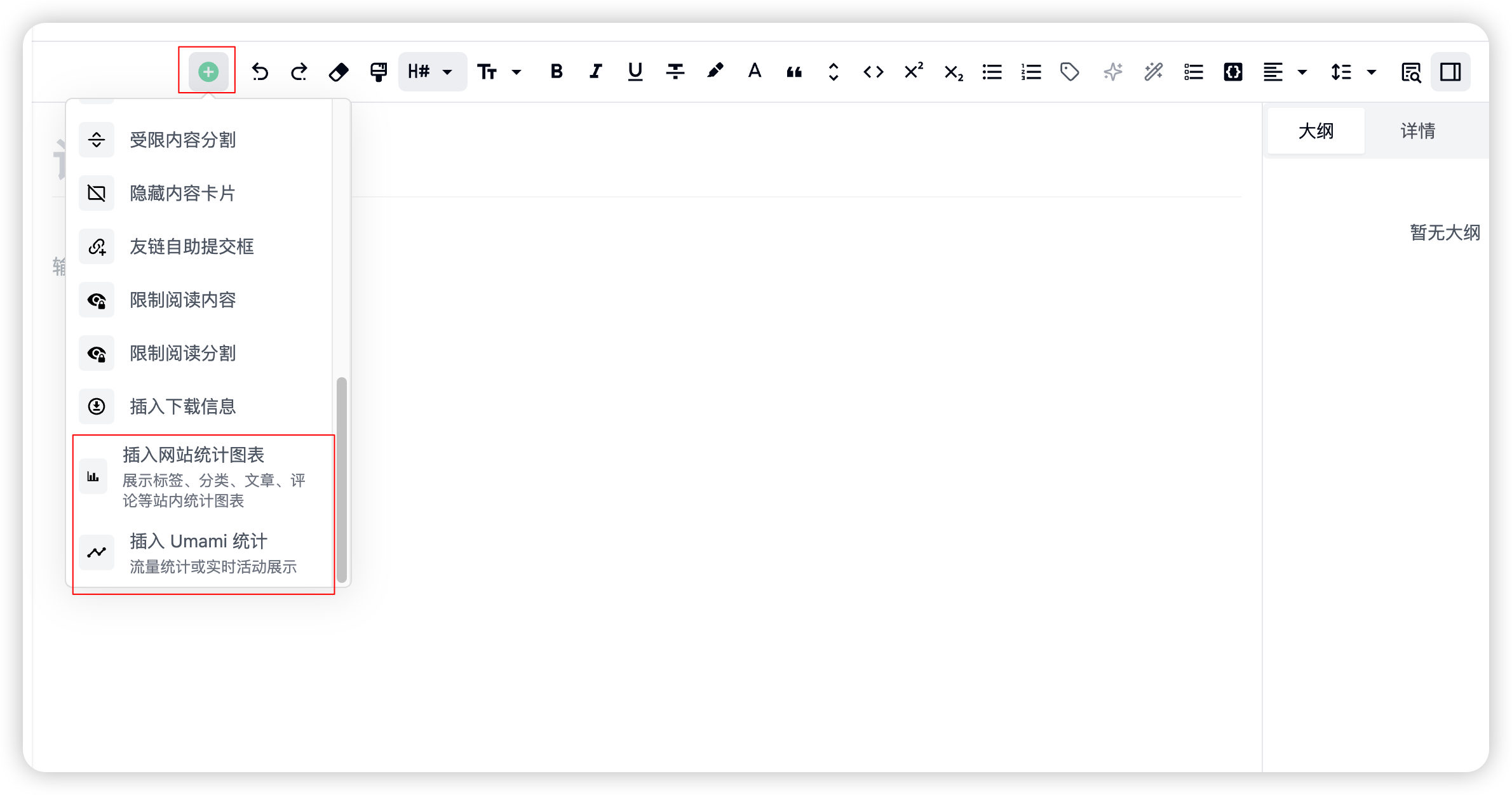
在 Halo 的文章编辑器中,您可以通过以下方式插入统计组件:
- 在编辑器中点击 + 按钮
- 在插入菜单中找到以下选项:
- 插入网站数据统计 - 插入网站内部数据图表
- Umami 插入统计 - 插入 Umami 流量统计
- 点击对应的选项即可插入
配置数据图表
插入「网站数据统计」组件后,您可以选择需要显示的图表模块:
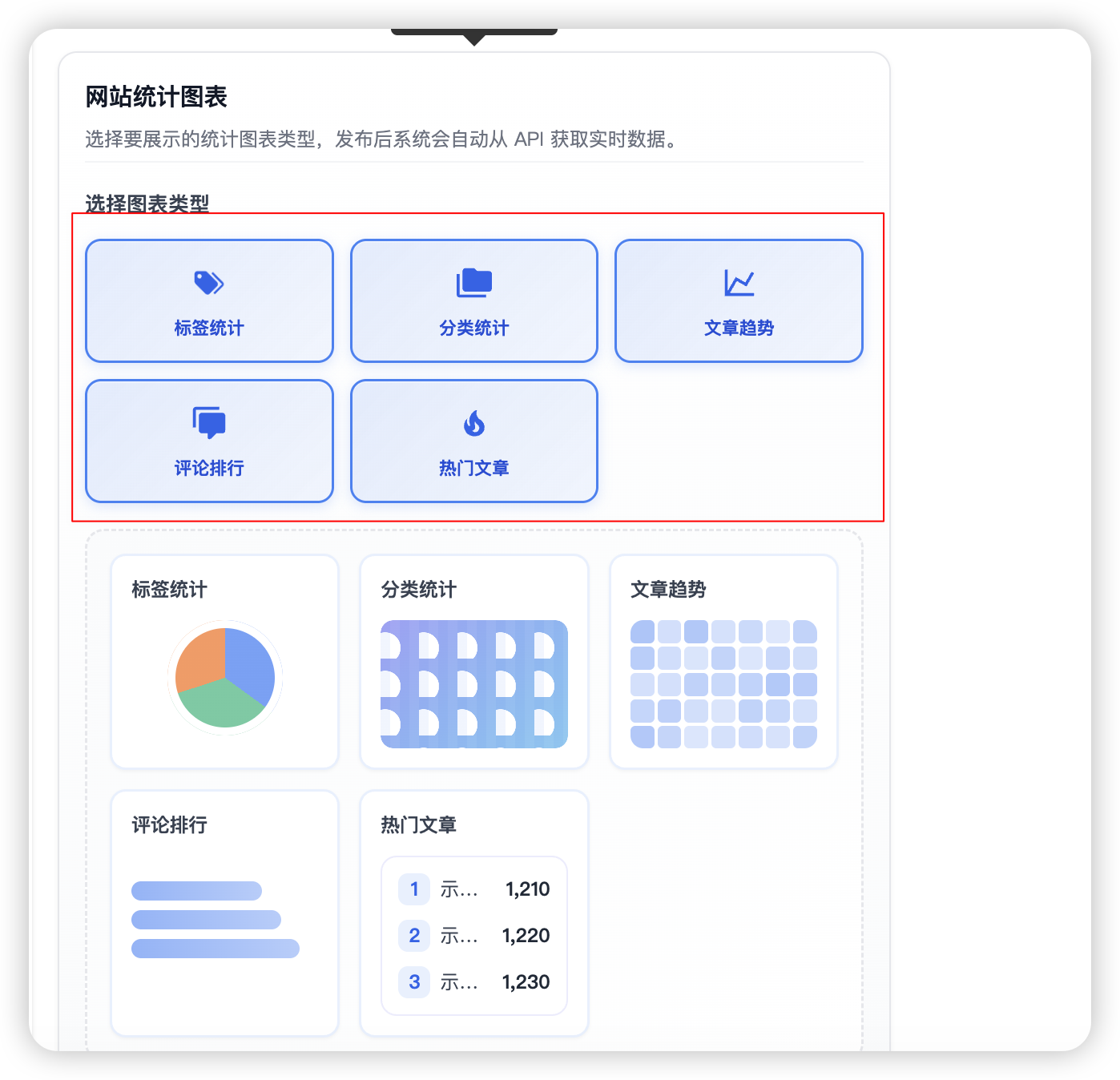
- 可以选择特定的图表模块,也可以全选所有模块
- 可以在同一篇文章中插入多个数据统计组件
- 每个组件可以配置不同的图表类型组合
💡 使用建议
- 在数据看板页面中,建议使用「显示所有图表」选项
- 在普通文章页面中,建议只选择相关的图表类型,避免页面加载过多内容
在模板中使用
如果您需要在网站的任意位置(如主题模板、自定义页面等)插入统计组件,可以使用以下 HTML 代码。
⚠️ 注意事项 此方法需要一定的编程经验,建议熟悉 HTML 和主题开发的用户使用。
Umami 统计组件
流量统计
在页面中插入以下 HTML 代码,即可显示 Umami 流量统计:
<div class="xhhaocom-dataStatistics-v2-traffic"></div>
💡 使用说明 流量统计组件会自动从配置的 Umami 服务中获取数据并展示。请确保已在插件设置中正确配置 Umami 相关参数。
实时活动
在页面中插入以下 HTML 代码,即可显示 Umami 实时活动:
<div class="xhhaocom-dataStatistics-v2-activity"></div>
💡 使用说明 实时活动组件会显示当前网站的实时访问情况,包括在线访客、当前访问页面等信息。
网站统计图表组件
显示所有图表
在页面中插入以下 HTML 代码,将显示所有可用的统计图表:
<div class="xhhaocom-chartboard"></div>
ℹ️ 默认显示 不指定
data-types属性时,将显示所有可用的统计图表,包括标签统计、分类统计、文章趋势、评论排行和热门文章。
选择特定图表类型
通过 data-types 属性选择要显示的图表类型,多个类型用逗号分隔。
可用的图表类型:
tags- 标签统计categories- 分类统计articles- 文章发布趋势comments- 评论活跃用户 Top10topArticles- 热门文章 Top10
使用示例:
<!-- 只显示标签和分类 -->
<div class="xhhaocom-chartboard" data-types="tags,categories"></div>

<!-- 只显示文章趋势 -->
<div class="xhhaocom-chartboard" data-types="articles"></div>

<!-- 显示评论排行和热门文章 -->
<div class="xhhaocom-chartboard" data-types="comments,topArticles"></div>
💡 灵活组合 您可以根据需要灵活组合不同的图表类型,只需在
data-types属性中用逗号分隔即可。例如:data-types="tags,categories,articles"将同时显示标签统计、分类统计和文章趋势。
Uptime Kuma 配置教程
前置准备
Uptime Kuma 是一个开源的监控工具,用于监控网站和服务的可用性。在使用数据统计插件的 Uptime Kuma 功能之前,您需要先部署 Uptime Kuma 服务。
ℹ️ Uptime Kuma 部署 Uptime Kuma 需要自行部署
插件设置
在 Halo 后台进入「插件」→「设置」,找到 Uptime Kuma 配置部分,配置以下参数:
- 站点地址:填写您的 Uptime Kuma 状态页地址,例如:
https://status.twouu.com/status/handsome
💡 配置提示
如何使用
方法一:在模板中使用 HTML 代码
如果您熟悉 HTML,可以在需要显示监控状态的位置插入以下代码:
<div class="xhhaocom-dataStatistics-v2-uptime-kuma"></div>
方法二:通过 Halo 设置页面注入代码
如果您不熟悉 HTML,可以通过 Halo 的设置页面来注入代码:
- 在 Halo 后台进入「设置」页面
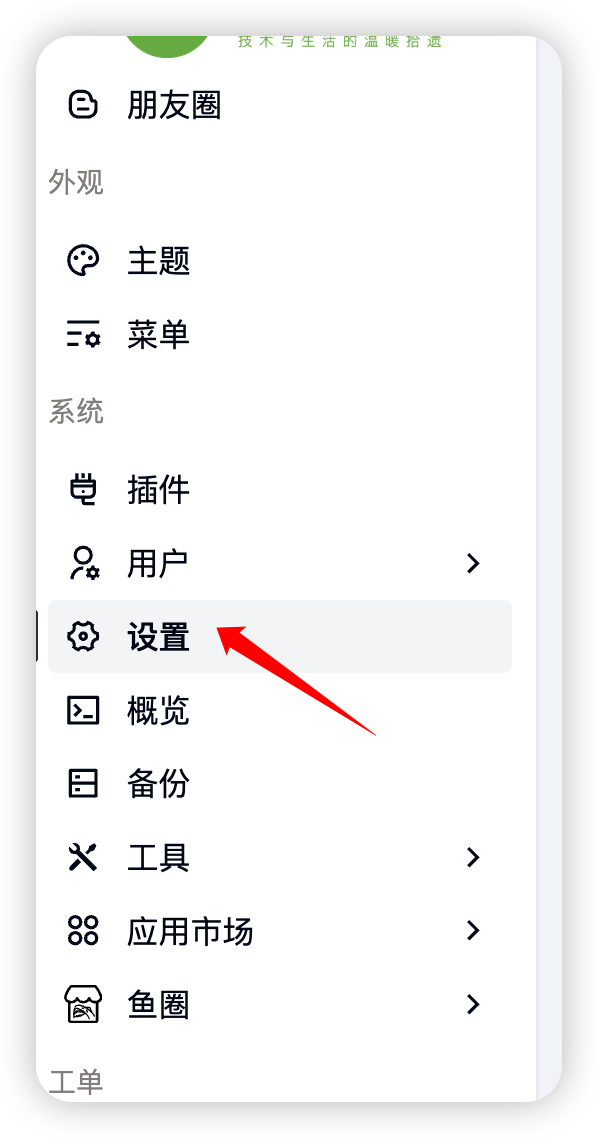
- 找到「代码注入」选项并点击进入
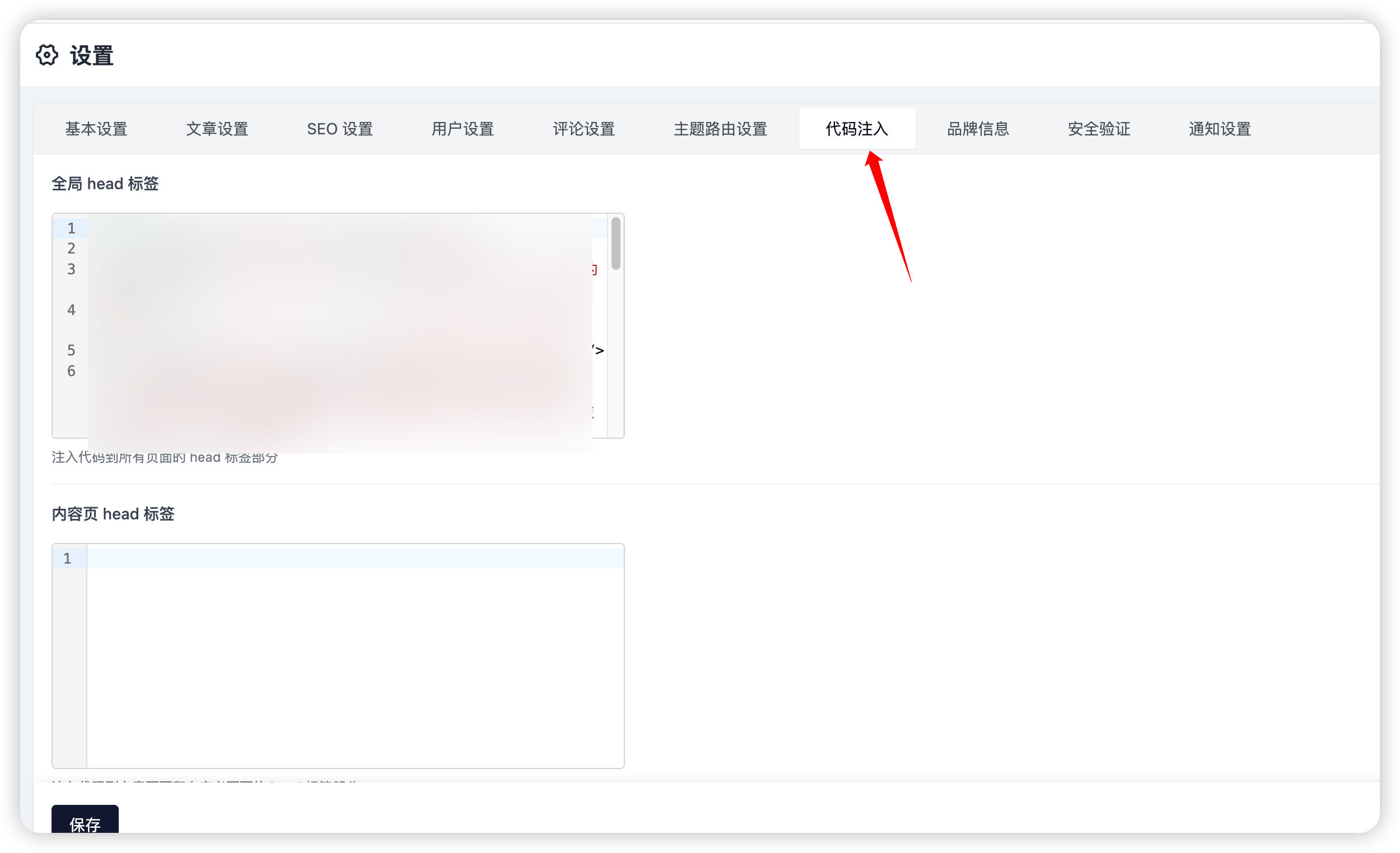
- 在「页脚」输入框中粘贴以下代码:
<div class="xhhaocom-dataStatistics-v2-uptime-kuma"></div>
- 点击「保存」按钮完成配置
ℹ️ 使用说明
- 代码注入到页脚后,监控状态将在网站的所有页面底部显示
- 如果您只想在特定页面显示,建议使用方法一,在对应的模板文件中插入代码
- 确保插件设置中的状态页地址配置正确
GitHub 统计配置教程
前置准备
GitHub 统计功能用于展示 GitHub 用户的贡献数据。在使用此功能之前,您需要配置域名反代理和 GitHub 用户名。
插件设置
在 Halo 后台进入「插件」→「设置」,找到 GitHub 统计配置部分,配置以下参数:
- 信息卡代理地址:填写 GitHub 信息卡的反代理地址
- 活力图代理地址:填写 GitHub 活力图的反代理地址
- GitHub 用户名:填写您要展示统计数据的 GitHub 用户名
代理地址说明
GitHub 统计功能需要配置两个代理地址:
| 代理类型 | 用途 | 默认地址 |
|---|---|---|
| 信息卡代理 | 展示 GitHub 用户统计信息(stars、commits、PRs 等) | https://github-readme-stats.vercel.app/ |
| 活力图代理 | 展示 GitHub 用户贡献活动热力图 | https://github-readme-activity-graph.vercel.app/ |
⚠️ 国内访问限制 默认地址在国内可能无法访问,建议使用反代理服务。两个代理地址可以相同(使用同一个反代理域名),也可以不同。
反代理配置方法
方法一:使用 Nginx 配置
将以下配置添加到您的 Nginx 服务器配置文件中(通常在 server 块内):
# ========== 代理 github-readme-stats.vercel.app 接口 ==========
location /api {
    proxy_pass https://github-readme-stats.vercel.app;
    proxy_set_header Host github-readme-stats.vercel.app;
    proxy_set_header X-Real-IP $remote_addr;
    proxy_set_header X-Forwarded-For $proxy_add_x_forwarded_for;
    proxy_set_header REMOTE-HOST $remote_addr;
    proxy_set_header Upgrade $http_upgrade;
    proxy_set_header Connection $http_connection;
    proxy_set_header X-Forwarded-Proto $scheme;
    proxy_set_header X-Forwarded-Port $server_port;
    proxy_http_version 1.1;
    add_header X-Cache $upstream_cache_status;
    add_header Cache-Control no-cache;
    proxy_ssl_server_name off;
    proxy_ssl_name $proxy_host;
}

# ========== 代理 github-readme-activity-graph.vercel.app 接口 ==========
location /graph {
    proxy_pass https://github-readme-activity-graph.vercel.app;
    proxy_set_header Host github-readme-activity-graph.vercel.app;
    proxy_set_header X-Real-IP $remote_addr;
    proxy_set_header X-Forwarded-For $proxy_add_x_forwarded_for;
    proxy_set_header REMOTE-HOST $remote_addr;
    proxy_set_header Upgrade $http_upgrade;
    proxy_set_header Connection $http_connection;
    proxy_set_header X-Forwarded-Proto $scheme;
    proxy_set_header X-Forwarded-Port $server_port;
    proxy_http_version 1.1;
    add_header X-Cache $upstream_cache_status;
    add_header Cache-Control no-cache;
    proxy_ssl_server_name off;
    proxy_ssl_name $proxy_host;
}
配置说明:
/api- 用于代理 GitHub 信息卡接口/graph- 用于代理 GitHub 活力图接口
使用步骤:
- 将上述配置添加到您的 Nginx 配置文件(如
/etc/nginx/sites-available/default) - 测试配置:
sudo nginx -t - 重新加载 Nginx:
sudo nginx -s reload或sudo systemctl reload nginx - 在插件设置中填写代理地址:
- 信息卡代理地址:
https://your-domain.com/ - 活力图代理地址:
https://your-domain.com/
- 信息卡代理地址:
方法二:使用 1Panel 配置
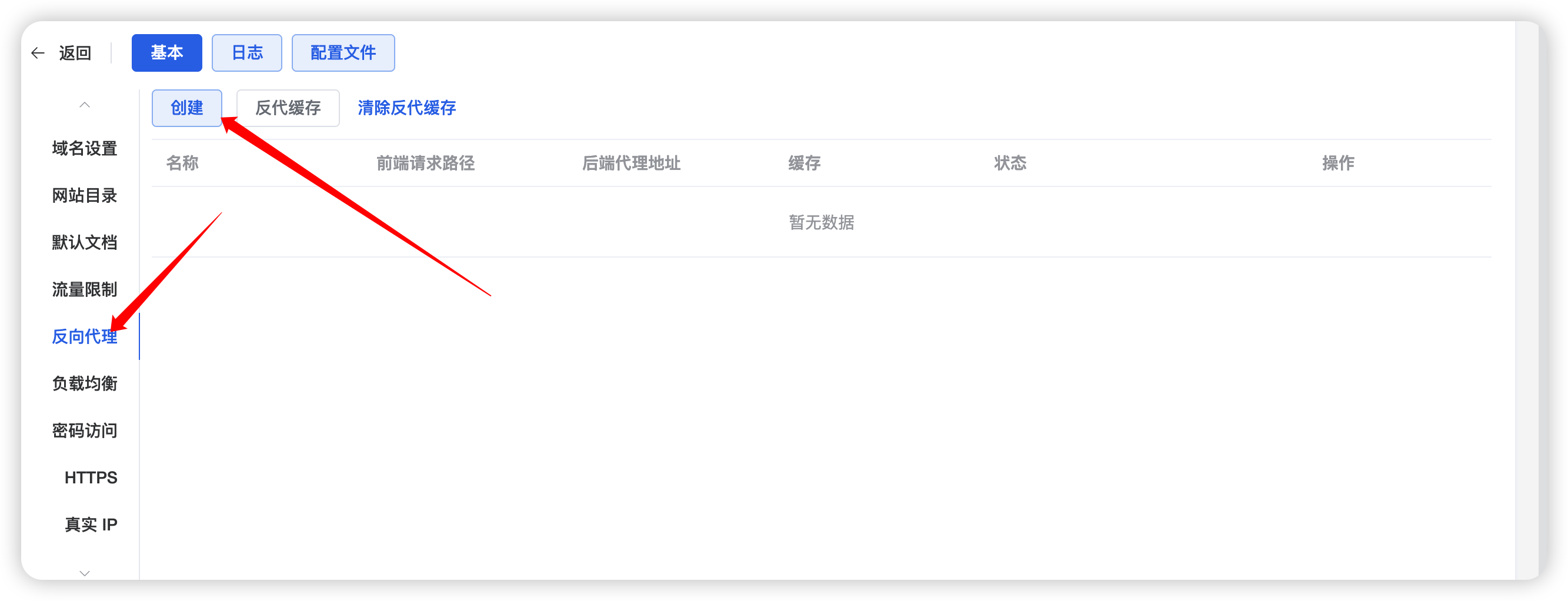
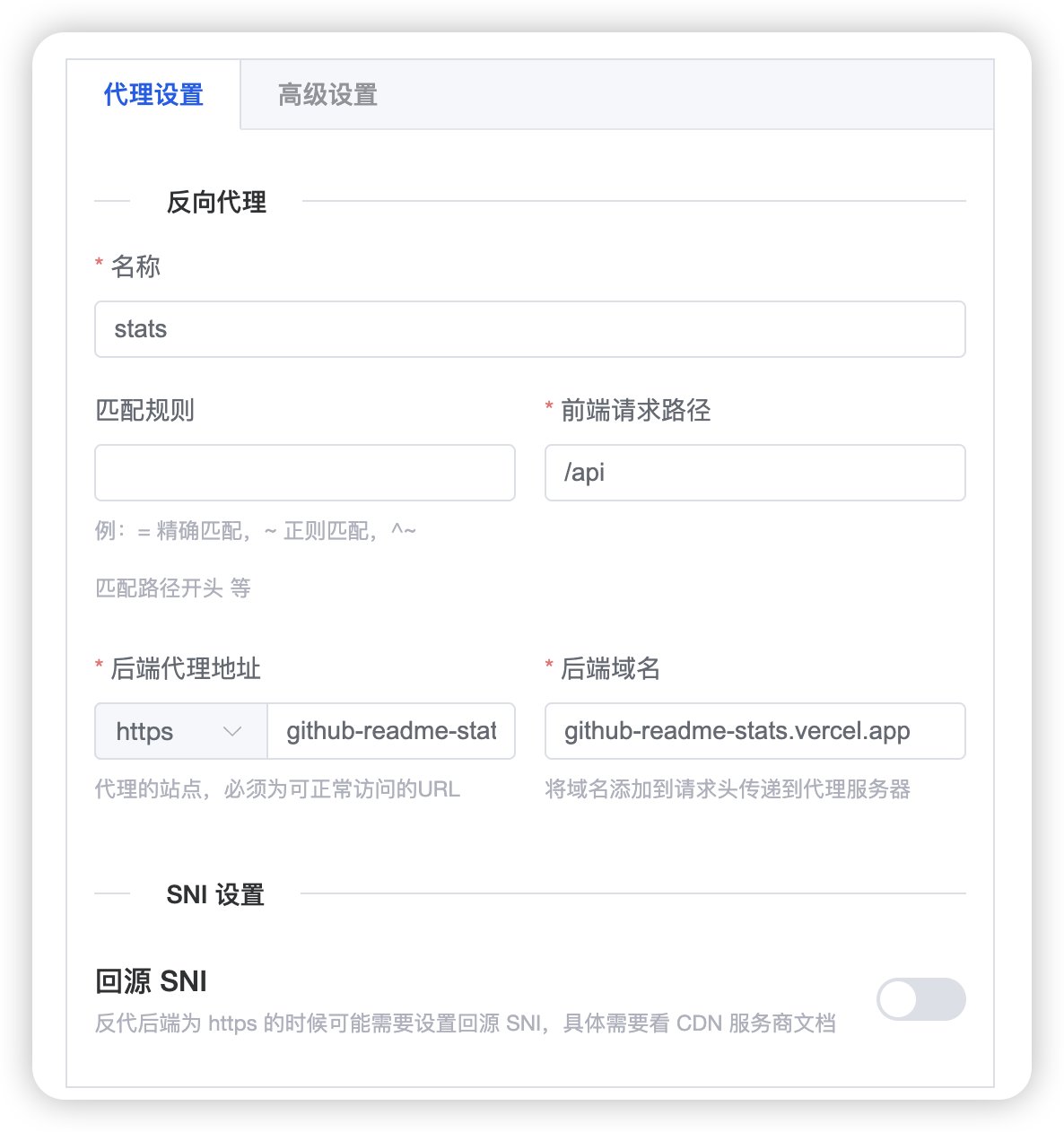
在 1Panel 中创建两个反向代理,配置如下:
信息卡代理配置(https://github-readme-stats.vercel.app):
活力图代理配置(https://github-readme-activity-graph.vercel.app):
配置对比:
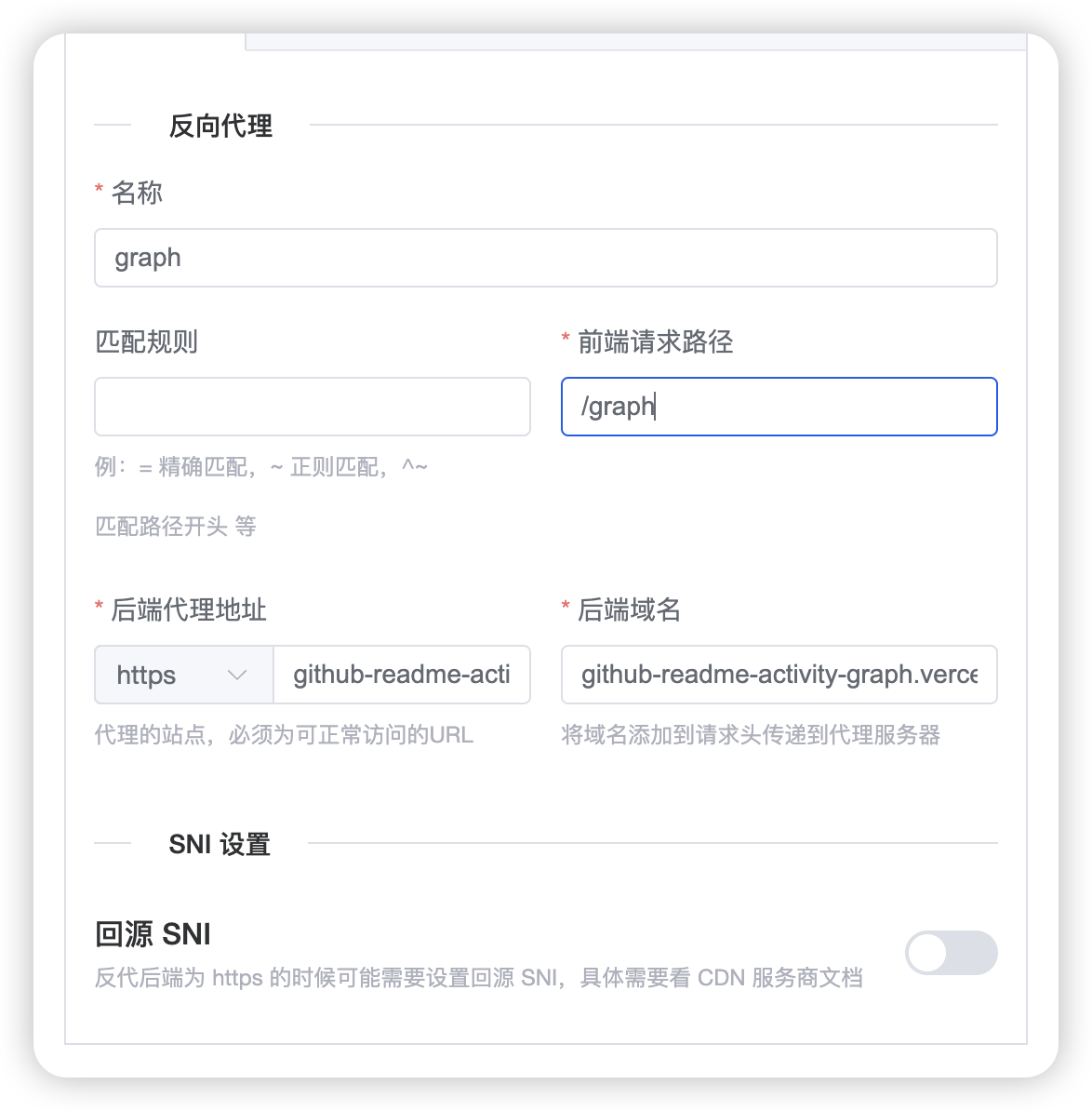
ℹ️ 配置区别 两个代理配置的唯一区别:
- 路径不同:一个是
/api,一个是/graph- 后端代理地址不同:分别指向
github-readme-stats.vercel.app和github-readme-activity-graph.vercel.app
💡 配置提示
获取 GitHub 用户名
GitHub 用户名就是您在 GitHub 上的账户名称:
- 登录您的 GitHub 账户
- 在浏览器地址栏或您的个人资料页面可以看到用户名
- 例如:如果您的 GitHub 个人主页是
https://github.com/your-username,那么用户名就是your-username
ℹ️ 注意事项
- GitHub 用户名区分大小写,请确保输入正确
- 用户名不包含
@符号- 如果用户名包含特殊字符,请完整输入
如何使用
方法一:在 Halo 编辑器中使用
在 Halo 的文章编辑器中,您可以通过以下方式插入 GitHub 统计组件:
- 在编辑器中点击 + 按钮
- 在插入菜单中找到 GitHub 统计 相关选项
- 选择要插入的组件类型(统计卡片、贡献图、语言统计等)
- 点击对应的选项即可插入
方法二:通过 HTML 插入
如果您需要在模板或自定义页面中使用,可以直接插入 HTML 代码。
GitHub 组件说明
GitHub Pin - 仓库置顶卡片
显示指定 GitHub 仓库的统计信息。
基本用法
<div class="xhhaocom-dataStatistics-v2-github-pin" data-repo="plugin-data-statistics"></div>
支持的属性
| 属性 | 类型 | 说明 | 必填 |
|---|---|---|---|
data-repo | string | 仓库名称,格式:plugin-data-statistics | 是 |
GitHub Stats - 用户统计卡片
显示 GitHub 用户的总体统计信息。
基本用法
<div class="xhhaocom-dataStatistics-v2-github-stats"></div>
完整示例
<!-- 默认样式 -->
<div class="xhhaocom-dataStatistics-v2-github-stats"></div>

<!-- 显示图标 -->
<div class="xhhaocom-dataStatistics-v2-github-stats" data-show-icons="true"></div>

<!-- 指定主题 -->
<div class="xhhaocom-dataStatistics-v2-github-stats" data-theme="dark"></div>

<!-- 指定语言 -->
<div class="xhhaocom-dataStatistics-v2-github-stats" data-locale="zh"></div>

<!-- 组合使用 -->
<div class="xhhaocom-dataStatistics-v2-github-stats"
     data-show-icons="true"
     data-theme="dark"
     data-locale="zh">
</div>
支持的属性
| 属性 | 类型 | 说明 | 必填 | 默认值 |
|---|---|---|---|---|
data-show-icons | string | 是否显示图标,值为 "true" 时显示 | 否 | - |
data-theme | string | 主题样式 | 否 | - |
data-locale | string | 语言/地区代码 | 否 | - |
主题选项
常见的主题包括:
default- 默认主题dark- 暗色主题radical- 激进主题merko- Merko 主题gruvbox- Gruvbox 主题tokyonight- Tokyo Night 主题onedark- One Dark 主题cobalt- Cobalt 主题synthwave- Synthwave 主题highcontrast- 高对比度主题dracula- Dracula 主题
语言代码示例
zh- 中文en- 英文ja- 日文ko- 韩文es- 西班牙文fr- 法文de- 德文
GitHub Top Langs - 最常用语言
显示 GitHub 用户最常用的编程语言统计。
基本用法
<div class="xhhaocom-dataStatistics-v2-github-top-langs"></div>
完整示例
<!-- 默认样式 -->
<div class="xhhaocom-dataStatistics-v2-github-top-langs"></div>

<!-- 紧凑布局 -->
<div class="xhhaocom-dataStatistics-v2-github-top-langs" data-layout="compact"></div>

<!-- 隐藏进度条 -->
<div class="xhhaocom-dataStatistics-v2-github-top-langs" data-hide-progress="true"></div>

<!-- 指定统计格式 -->
<div class="xhhaocom-dataStatistics-v2-github-top-langs" data-stats-format="percentage"></div>

<!-- 组合使用 -->
<div class="xhhaocom-dataStatistics-v2-github-top-langs"
     data-layout="compact"
     data-hide-progress="true"
     data-stats-format="percentage">
</div>
支持的属性
| 属性 | 类型 | 说明 | 必填 | 默认值 |
|---|---|---|---|---|
data-layout | string | 布局样式 | 否 | - |
data-hide-progress | string | 是否隐藏进度条,值为 "true" 时隐藏 | 否 | - |
data-stats-format | string | 统计格式 | 否 | - |
布局选项
default- 默认布局compact- 紧凑布局
统计格式选项
percentage- 百分比格式count- 数量格式
GitHub Graph - 贡献图
显示 GitHub 用户的贡献活动图(类似 GitHub 主页的贡献日历)。
基本用法
<div class="xhhaocom-dataStatistics-v2-github-graph"></div>
完整示例
<!-- 默认主题(minimal) -->
<div class="xhhaocom-dataStatistics-v2-github-graph"></div>

<!-- 指定主题 -->
<div class="xhhaocom-dataStatistics-v2-github-graph" data-theme="dark"></div>

<!-- 其他主题 -->
<div class="xhhaocom-dataStatistics-v2-github-graph" data-theme="github"></div>
<div class="xhhaocom-dataStatistics-v2-github-graph" data-theme="github-dark"></div>
<div class="xhhaocom-dataStatistics-v2-github-graph" data-theme="github-dark-dimmed"></div>
<div class="xhhaocom-dataStatistics-v2-github-graph" data-theme="dracula"></div>
支持的属性
| 属性 | 类型 | 说明 | 必填 | 默认值 |
|---|---|---|---|---|
data-theme | string | 主题样式 | 否 | minimal |
主题选项
minimal- 简约主题(默认)github- GitHub 主题github-dark- GitHub 暗色主题github-dark-dimmed- GitHub 暗色调暗主题dracula- Dracula 主题dark- 暗色主题light- 亮色主题
💡 使用说明 GitHub 统计组件会自动从配置的 GitHub API 中获取用户贡献数据并展示。请确保已在插件设置中正确配置信息卡代理地址、活力图代理地址和 GitHub 用户名。